Sách giáo viên: http://online.pubhtml5.com/zjgk/zgjy/#p=1
Tài liệu bồi dưỡng: http://online.pubhtml5.com/zjgk/ouru/#p=1
Sách cho học sinh: http://online.pubhtml5.com/zjgk/gdmi/#p=1
Sách giáo viên: http://online.pubhtml5.com/zjgk/zgjy/#p=1
Tài liệu bồi dưỡng: http://online.pubhtml5.com/zjgk/ouru/#p=1
Sách cho học sinh: http://online.pubhtml5.com/zjgk/gdmi/#p=1
Sách Giáo Viên: http://online.pubhtml5.com/zjgk/llpf/#p=1
Tài liệu bồi dưỡng giáo viên: http://online.pubhtml5.com/zjgk/mgtl/#p=1
Sách dành cho học sinh: http://online.pubhtml5.com/zjgk/ewhq/#p=1
QUY LUẬT DÃY SỐ
I. Kiến thức
cần nhớ
Một số quy luật thường gặp là
ü Mỗi số hạng (kể từ số hạng thứ hai) bằng số hạng đứng trước nó cộng (hoặc trừ); hay nhân (hoặc chia) với một số.
ü Mỗi số hạng (kể từ số hạng thứ ba) bằng tổng của hai số hạng đứng trước nó.
ü Số hạng đứng sau bằng số hạng đứng trước nhân với số thứ tự.
ü Ghép 2 dãy lại với nhau.
II. Luyện tập
1. - Dãy số 1, 5, 9, 13,….. quy luật số trước + 4 = số sau
2. - Dãy số 5, 10, 15, 20…. quy luật số trước + 5 = số sau
- Dãy số 4, 7, 10, 13, …..quy luật số trước + 3 = số sau
- Dãy số 288, 144, 72, 36, 18,….quy luật số trước : 2 = số sau
- Dãy số 1, 4, 9, 16, 25,….quy luật nhảy cách 1 số lẻ số trước + 1 số lẻ tiếp theo = số sau
1 + 3 = 4
4 + 5 = 9
9 + 7 = 16
.....................
- Dãy số 1, 8, 27, 64, 125,….: quy luật luỹ thừa
1 = 1 mũ 3 = 1x1x1
8 = 2 mũ 3 = 2x2x2
27 = 3 mũ 3 = 3x3x3
..................................
- Dãy số 1, 1, 2, 3, 5,…. quy luật Số thứ nhất + số thứ 2 = số thứ ba
- Dãy số 2, 4, 8, 16, 32,….quy luật Số trước x 2 = số sau
- Dãy số 1, 2, 3, 5, 5, 8, 7, 11, 9,….
- Dãy số 1, 1, 2, 3, 4, 9, 8, 27, 16,…
7.
9

https://drive.google.com/file/d/1onax23w2kzn7XJTn5t5P3PtpQz8Xcs9b/view?usp=sharing
Cách cài đặt và sử dụng thầy cô xem thêm trên youtube hoặc tìm kiếm trên google nhé !


Có 2 cách vẽ hình tròn
- Vẽ xong Rùa ở tâm hình tròn: sử dụng lệnh CIRCLE bánkính
vd: Circle 180


 |
| đường tròn đồng tâm sử dụng lệnh circle |
 |
| 4 hình tròn tạo bởi lệnh circle2 |
Trong phần mềm Logo để rùa trở về vị trí xuất phát em dùng lệnh nào: HOME
Khi thực hiện lệnh pd rùa sẽ: Hiện mình, lệnh pu rùa sẽ ẩn mình.
Trong phần mềm Logo muốn rùa lùi 100 bước em dùng lệnh nào: bk 100
Để xóa màn hình và rùa quay về vị trí xuất phát em dùng lệnh: HOME
| Câu lệnh | Viết tắt | Chức năng |
| Forward x | FD x | Tiến tới x bước |
| Back x | BK x | Lùi x bước |
| Left x | LT x | Quay rùa về phía bên trái x độ |
| Right x | RT x | Quay rùa về phía bên phải x độ |
| ARC a r | Tạo hình tròn với góc a và bán kính là r. Sau khi tạo xong rùa đứng yên tại chỗ. | |
| ARC2 a r | Tạo hình tròn góc a và bán kính r. Tạo tới đâu rùa đi theo tới đó. | |
| ELLIPSE x y | Tạo hình elip với 2 thông số, chiều ngang theo trục x chiều cao theo trục y, rùa đứng yên tại chỗ. | |
| ELLIPSE2 x y | Tạo hình elip với 2 thông số, chiều ngang theo trục x chiều cao theo trục y, rùa chạy theo đường ellipse. | |
| ELLIPSEARC | Độ dài cung x y z (z là độ) Ví dụ muốn vẽ 1 nửa vòng ellipse ở phía trước mặt rùa (90) lệnh như sau: ELLIPSEARC 180 150 80 90 | |
| CIRCLE r | Vẽ hình tròn bán kính r rùa đứng tại tâm. | |
| CIRCLE2 r | Vẽ hình tròn bán kính r rùa di chuyển theo đường tròn, sau khi hoàn thành rùa nằm trên đường tròn. |
| Câu lệnh | Viết tắt | Chức năng |
| SHOW [nội dung kết quả muốn in] | Lệnh tương tự PR | |
| LABEL | Hiện ra kết quả | |
| Cleartext | CT | Làm sạch cửa sổ câu lệnh |
| Câu lệnh | Viết tắt | Chức năng |
| Penup | PU | Di chuyển rùa không để lại dấu vết. |
| Pendown | PD | Các lệnh di chuyển sau lệnh này ta sẽ thấy dấu vết của sự di chuyển. |
| PE | Chế độ xóa | |
| SetPenSize n | Thiết lập độ dày, mỏng của nét vẽ (n là độ dày, mỏng của nét vẽ). Lệnh này có thể thực hiện qua Menu Set → Pen Size … | |
| SetPC [R B G] | Thiết lập màu cho bút vẽ. Trị số từ 0-255 | |
| Setfloodcolor [R G B] | SETFC[R G B] | Cài đặt tô màu nền bằng Fill |
| FILL | Tô màu nền |
| BITBLOCK | bitblock dodai dorong | Tạo nhanh một khối vuông |
| Câu lệnh | Viết tắt | Chức năng |
| Hideturtle | HT | Ẩn chú rùa |
| Showturtle | ST | Hiện chú rùa |
| SETPOS x y | Đưa rùa tới vị trí X,Y | |
| SETX x | Chuyển rùa sang ngang x >0 qua phải, x<0 là qua trái | |
| SETY y | Chuyển rùa lên nếu y>0, xuống nếu y<0 | |
| Xcor | Xem tọa độ x của rùa | |
| Ycor | Xem tọa độ y của rùa | |
| POS | Xem vị trí hiện tại | |
| CS | Xóa và đặt lại vị trí | |
| Clean | Xóa nét vẽ, giữ nguyên vị trí rùa | |
| HOME | Rùa về vị trí ban đầu | |
| HEADING | Độ xoay của rùa | |
| SetHeading | Quay rùa | |
| TOWARDS x y | Quay đầu rùa về hướng tọa độ x và y | |
| DISTANCE x y | Khoảng cách từ vị trí hiện tại tới tọa độ x y |
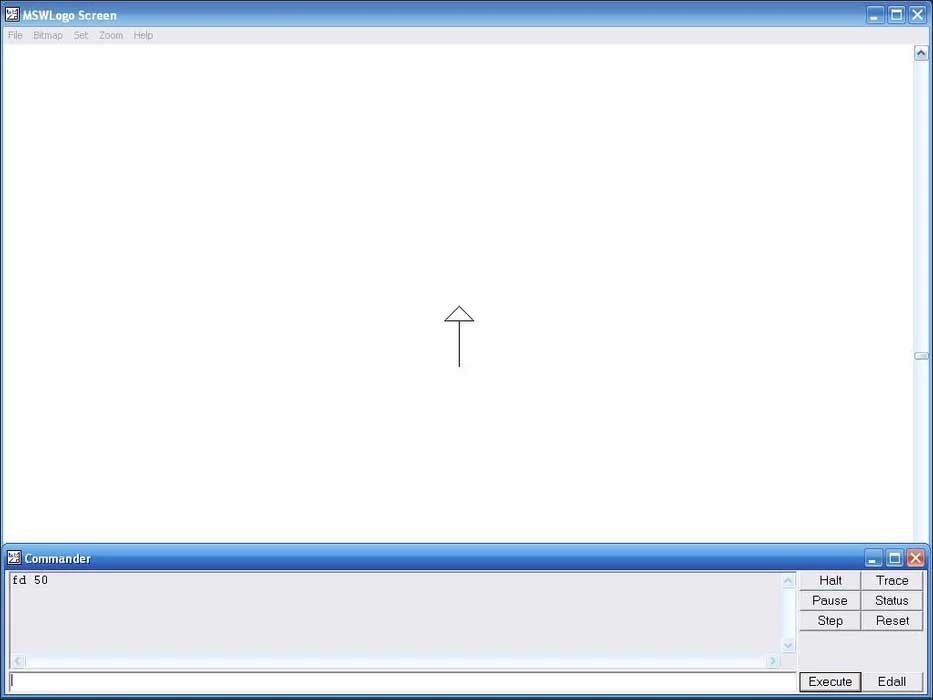
Vị trí rùa sẽ hiển thị tại trung tâm. Tại khung nhập lệnh gõ Forward 50 rồi click tiếp vào nút Execute để thực hiện lệnh hoặc nhấn Enter.
Ngay lập rùa sẽ di chuyển 50 bước chân rùa theo một đường thẳng. Có thể nhập rút gọn FD 50.
Trong trường hợp muốn di chuyển rùa theo đường thẳng sang phải thì nhập lệnh RT 90 FD 50. Khi đó rùa sẽ xoay 90 độ sang phải và tiến về phía trước 50 bước.
Nếu muốn xoay rùa sang trái thì nhập lệnh LT 90.
Để gõ lệnh đi lùi thì nhấn BK 50 hoặc Back.
Nếu bạn muốn xóa toàn bộ nội dung hiển thị trên màn hình thì nhập learscreen hoặc CS và di chuyển rùa tới vị trí bên trên.
Để xóa các lệnh thì nhấn Cleartext hoặc CT.
Quy trình trong MSWLogo là các bước rùa sẽ vẽ theo lệnh hoặc theo nội dung mà bạn cần thực hiện.
Để tạo quy trình vẽ hình vuông, bạn click chuột vào File sau đó gõ Square rồi nhấn Enter. Click vào sau từ Square và nhấn Enter. Tiếp tục gõ lệnh FD 50 RT 90 four times. Sau đó, click File save and exit.
Trong cửa sổ dòng lệnh, gõ quy trình Square > Execute. Khi đó, con rùa sẽ vẽ một hình vuông có tỉ lệ 50 x 50 x 50 x 50.
Bạn tiếp tục click Edall trong cửa sổ dòng lệnh và tới hình vuông quy trình vừa tạo, xóa lệnh FD 50 RT 90.
Tiếp tục lặp lại các bước trên một lần nữa nhưng gõ lệnh ngắn hơn [Repeat 4 FD 50 RT 90].
Click vào File save and exit. Di chuyển tới cửa sổ dòng lệnh, gõ Square lần nữa và nhấn Enter. Con rùa sẽ vẽ một hình vuông trên màn hình.
Khi đã biết cách vẽ hình vuông, bạn dễ dàng tạo hình dạng khác. Ví dụ, muốn vẽ hình tam giác nhập lệnh Repeat 4 FD 50 RT 120.
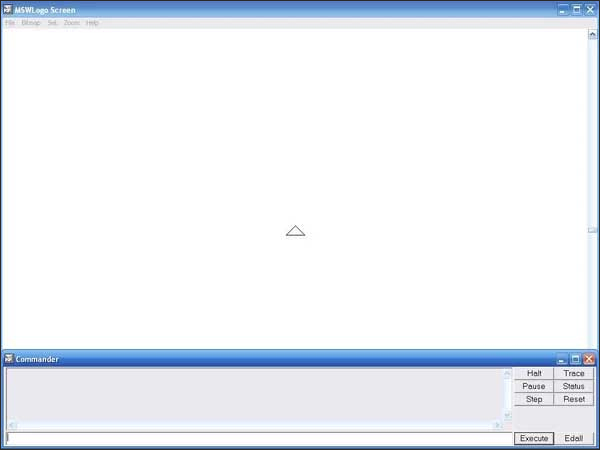
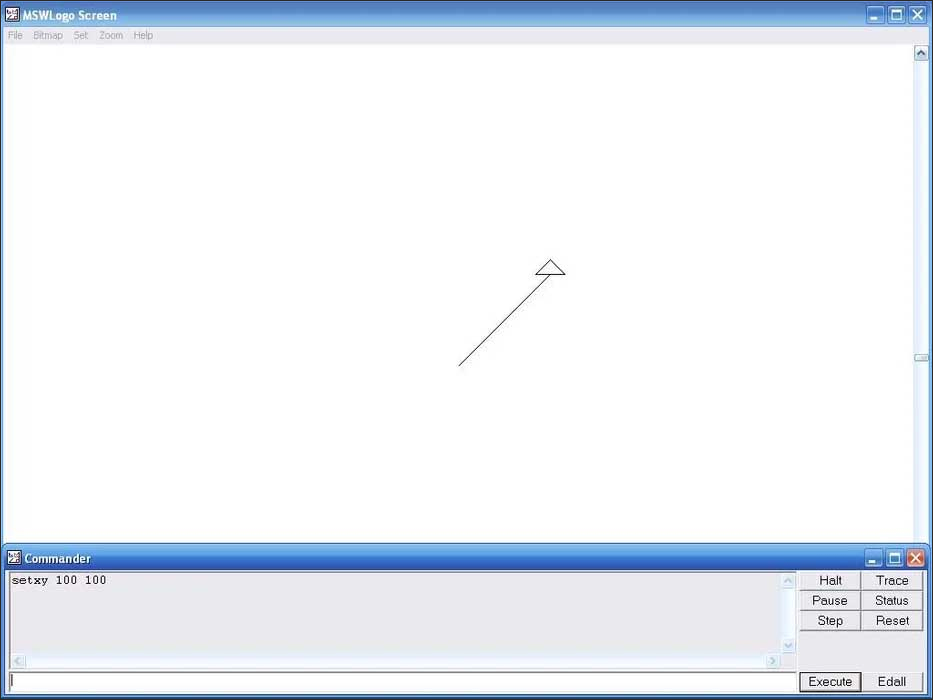
Để di chuyển rùa tới những vị trí khác nhau thì gõ tọa độ với tọa độ x di chuyển rùa sang trái và phải, tọa độ y di chuyển rùa lên và xuống.
Chẳng hạn gõ lệnh Setxy 100 100 và nhấn Enter để di chuyển con rùa sang phải trái 100 độ và lên xuống 100 độ.
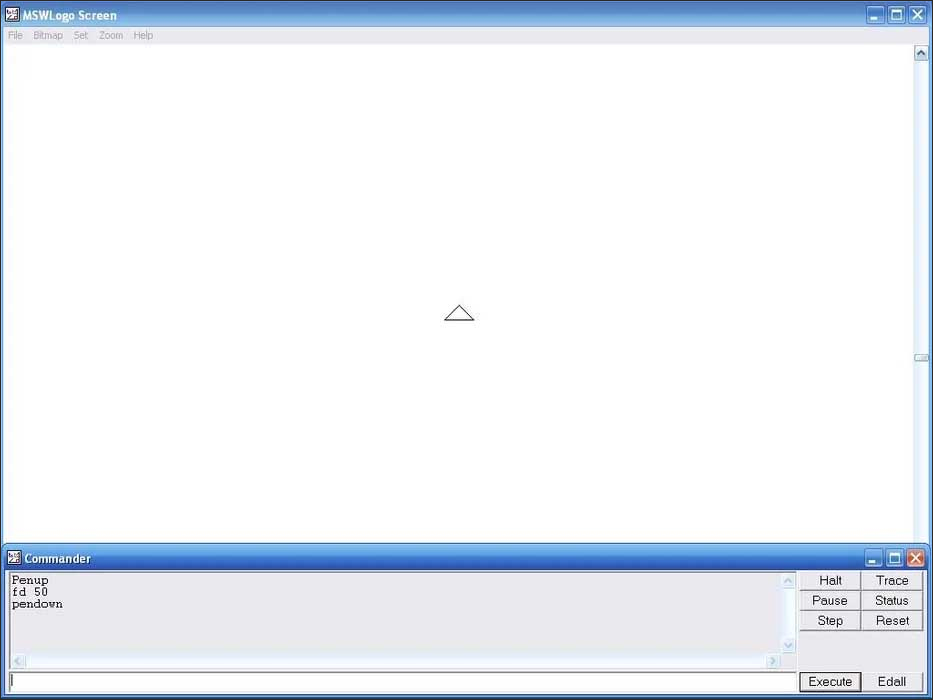
Giao diện rùa lúc này như hình bút, bạn gõ lệnh Penup hoặc PU (viết tắt) và FD 50, nhấn Enter. Khi đó bút sẽ được nhấc lên và rùa di chuyển về phía trước 50 bước nhưng không vẽ gì.
Để đặt ngòi bút thì nhập lệnh Pendown hoặc PD.
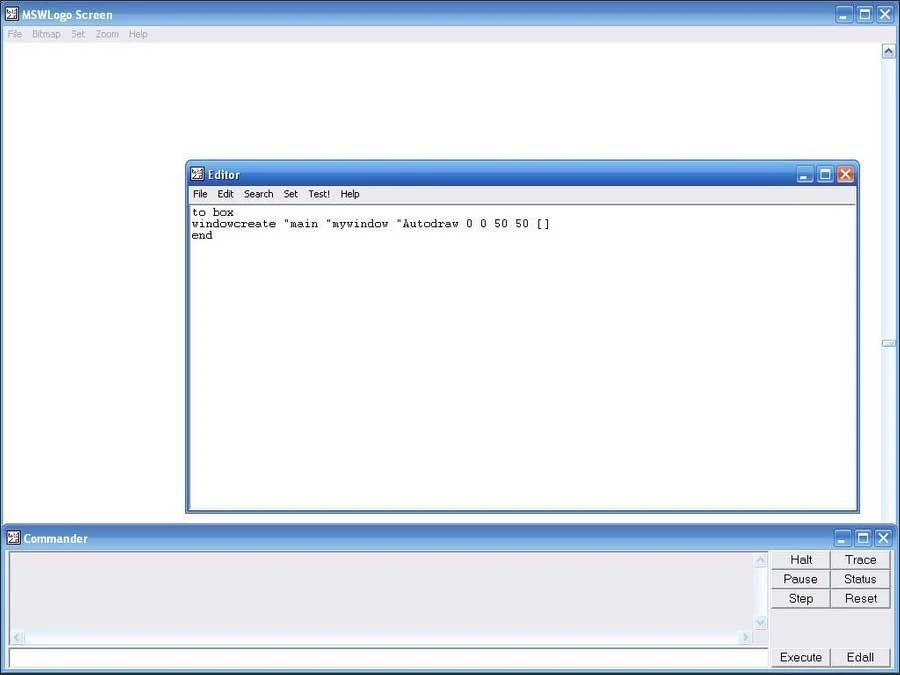
Cửa sổ sẽ chứa các nút nguồn để chạy các quy trình. Nhấn File > Edit rồi đặt tên cho quy trình mới là Box và nhấn Enter. Tiếp tục gõ windowcreate "main "mywindow "Autodraw 0 0 50 50 [ ]. Trong đó:
Tiếp tục gõ lệnh Box rồi nhấn Enter. Khi đó một cửa sổ nằm phía trên bên trái màn hình.
Tiếp tục click Edall > Enter sau (windowcreate "main "mywindow "Autodraw 0 0 50 50 [ ] ).
Khi đó bạn có thể tạo một số nút bấm chức năng. Đầu tiên click nút Reset trong cửa sổ lệnh để xóa box. Gõ lệnh buttoncreate "mywindow "mybutton "Square 10 20 30 10 [square]. Trong đó:
Gõ lệnh Box rồi nhấn Enter. Một cửa sổ được tạo có nút bấm.
Tiếp đến tạo nút đóng cửa sổ bằng cách tới box quy trình, rồi nhấn Enter sau dòng buttoncreate.
Gõ lệnh buttoncreate "mywindow "mybutton2 "Close 10 10 25 10 [windowdelete "mywindow]
Lệnh windowdelete sẽ xóa một cửa sổ nhưng bạn phải gõ “mywindow" trước để thông báo cho phần mềm cửa sổ muốn xóa.
Giờ tới trình gõ lệnh, nhập box quy trình lần nữa và nhấn Enter. Chúng ta sẽ có một cửa sổ chứa nút vẽ hình vuông và đóng cửa sổ. Lúc này giao diện hiển thị như dưới đây.
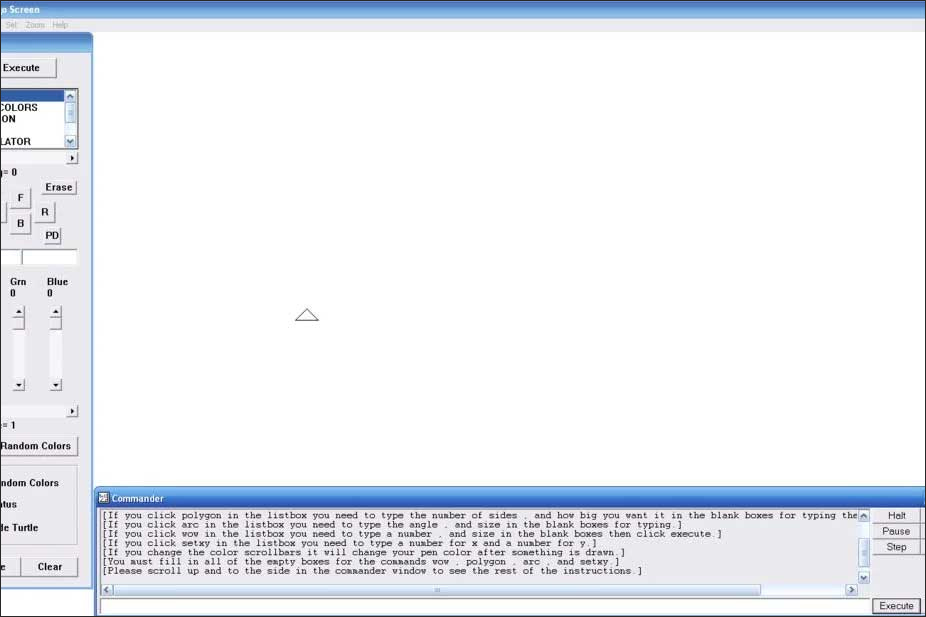
Trên đây là toàn bộ lệnh logo sử dụng trong phần mềm MSWlogo, hi vọng sẽ hữu ích cho bạn.
Phần mềm logo rùa MSWLogo là một sản phẩm của hãng Microsoft. Được hãng phát hàng miễn phí cho người dùng mới tập làm quen với các ngôn ngữ lập trình. Cha đẻ của phần mềm lập trình MSLogo này là George Mills – Một kỹ sư công tác tại Viện Công nghệ Massachusetts (MIT).
Hiện nay các nền giáo dục tiên tiến của các nước trên thế giới vẫn áp dụng việc giảng dạy tin học cho các bé ở độ tuổi tiểu học. Và phần mềm Logo rùa này chính là một trong số đó.

Sau khi tải về, các bạn bấm chuột phải, chọn Run Administration để cài đặt.

Một hộp thoại hiện ra, các bạn chọn Next bắt đầu cài đặt

Các bạn chọn ổ đĩa làm nơi lưu trữ, đồng thời sẽ là nơi cài đặt phần mềm. Mình sẽ để như mặc định ở ổ C và nhấn NEXT để tiếp tục

Cuối cùng, phần mềm logo mswlogo lớp 4 sẽ tự động cài đặt vào máy tính. Vì phần mềm này rất nhẹ nên sẽ rất nhanh chóng.
Ta mở biểu tượng phần mềm logo ngoài desktop lên và bắt đầu sử dụng như hình dưới đây.

Nguồn tham khảo: https://vi.wikipedia.org/wiki/MSWLogo
![[IMG]](https://lh3.googleusercontent.com/blogger_img_proxy/AEn0k_tu2FHrndyTuTSnZfsgfixCVhm870bCxVV1JDlZP2Ir5AbF87DK-_dQedXmvPSlRMAFCys-RAqSlZVshS6wpjw3=s0-d)
![[IMG]](https://lh4.googleusercontent.com/-d2JVl1rW5VM/VBzIFcDU0nI/AAAAAAAAEC4/kV5eENEZjKk/w958-h652-no/vn-star.net105.jpg)
![[IMG]](https://lh6.googleusercontent.com/-9lMn0LfviF0/VBzIJBG_IHI/AAAAAAAAEDI/7pFNalflOr8/w958-h652-no/vn-star.net106.jpg)
![[IMG]](https://lh3.googleusercontent.com/blogger_img_proxy/AEn0k_uor2dERPAp4LaOokfnN0p8exnmsXqTVJAjloCWQLvuX8M134MAtG5lNoKgJ9oMbi7OPZyFGYVBV2EQZcPHYiMuDnUH_dtUUOlkfHjfkPNxenF9oBX08QRUySPhGLbrJQ=s0-d)
![[IMG]](https://lh5.googleusercontent.com/-Ce12669jZg0/VBzIJPOuuiI/AAAAAAAAEDQ/Xn1vGWYTPR8/w958-h652-no/vn-star.net107.jpg)
![[IMG]](https://lh4.googleusercontent.com/-CoJ00GZyz1M/VBzIJmdHvsI/AAAAAAAAEDg/U3Y2MzWIF84/w958-h652-no/vn-star.net108.jpg)
Copyrights @ Blog Tin Học bậc Tiểu Học - Blogger Templates Designed by Templateism | Templatelib